Domain berlin-grundstücke.de kaufen?
Wir ziehen mit dem Projekt
berlin-grundstücke.de um.
Sind Sie am Kauf der Domain
berlin-grundstücke.de interessiert?
domain@kv-gmbh.de · 0541-91531010
Domain berlin-grundstücke.de kaufen?
Was bedeutet Standarddrucker?
Was bedeutet Standarddrucker? Ein Standarddrucker ist der Drucker, der standardmäßig für den Druck von Dokumenten und Dateien auf einem Computer oder Netzwerk ausgewählt ist. Dies bedeutet, dass alle Druckaufträge automatisch an diesen Drucker gesendet werden, es sei denn, der Benutzer wählt explizit einen anderen Drucker aus. Der Standarddrucker kann je nach den Einstellungen des Benutzers oder des IT-Administrators festgelegt werden und kann ein lokaler Drucker oder ein Netzwerkdrucker sein. Die Auswahl eines Standarddruckers erleichtert die Verwendung und den Zugriff auf Druckfunktionen und -dienste und kann die Effizienz bei der Verwendung von Druckern verbessern. **
Was heißt Windows verwaltet Standarddrucker?
Windows verwaltet den Standarddrucker, indem es festlegt, welcher Drucker standardmäßig für alle Druckaufträge verwendet wird. Dies bedeutet, dass alle Druckaufträge automatisch an den Standarddrucker gesendet werden, es sei denn, der Benutzer wählt explizit einen anderen Drucker aus. Der Standarddrucker kann je nach den Einstellungen des Benutzers oder des Netzwerkadministrators variieren. Durch die Verwaltung des Standarddruckers erleichtert Windows den Druckprozess und sorgt dafür, dass Dokumente ohne zusätzliche Konfiguration gedruckt werden können. Benutzer können den Standarddrucker über die Systemeinstellungen von Windows ändern. **

Ähnliche Suchbegriffe für Standarddrucker
Top-Angebote
Produkte zum Begriff Standarddrucker:
-
Zukunftsorientierte nachhaltige StadtentwicklungZukunftsorientierte nachhaltige Stadtentwicklung , Eine transdisziplinäre Untersuchung am Beispiel eines innerstädtischen Quartiers , Sonstige > Motorkühlung , Erscheinungsjahr: 20231102, Produktform: Kartoniert, Redaktion: Schmeing, Astrid, Seitenzahl/Blattzahl: 255, Keyword: Architektur; Grünflächen; Nachhaltigkeit; Stadt; Stadtentwicklung; Stadtplanung; Stadtumbau; Stadtökologie; Ökologie, Fachschema: Bau / Ökologie~Ökologie / Bauen, Wohnen, Haushalt~Architektur / Bauökologie, Nachhaltigkeit, Grüne Architektur~Stadtplanung~Nachhaltigkeit~Sustainable Development~Umwelt / Schutz, Umweltschutz~Raumplanung, Fachkategorie: Stadtplanung und Architektur~Umweltschutz, Nachhaltigkeit~Raumplanung, Warengruppe: HC/Politikwissenschaft/Soziologie/Populäre Darst., Fachkategorie: Grüne Architektur und grünes Design, Thema: Verstehen, Text Sprache: ger, UNSPSC: 49019900, Warenverzeichnis für die Außenhandelsstatistik: 49019900, Verlag: Oekom Verlag GmbH, Verlag: Oekom Verlag GmbH, Verlag: oekom - Gesellschaft fr kologische Kommunikation mbH, Länge: 233, Breite: 169, Höhe: 15, Gewicht: 498, Produktform: Klappenbroschur, Genre: Sozialwissenschaften/Recht/Wirtschaft, Genre: Sozialwissenschaften/Recht/Wirtschaft, eBook EAN: 9783987263132, Herkunftsland: DEUTSCHLAND (DE), Katalog: deutschsprachige Titel, Katalog: Gesamtkatalog, Katalog: Lagerartikel, Book on Demand, ausgew. Medienartikel, Relevanz: 0030, Tendenz: +1, Unterkatalog: AK, Unterkatalog: Bücher, Unterkatalog: Hardcover, Unterkatalog: Lagerartikel,32,00 €*Versand: 0,00 €Sichere Weiterleitung zum Anbieter



-
Wie Standarddrucker festlegen Windows 10?
Um einen Standarddrucker in Windows 10 festzulegen, gehe zu den Einstellungen und wähle "Geräte" aus. Klicke auf "Drucker und Scanner" und wähle den gewünschten Drucker aus der Liste aus. Klicke auf "Als Standard festlegen", um ihn als Standarddrucker einzurichten. Alternativ kannst du auch über die Systemsteuerung unter "Geräte und Drucker" den Standarddrucker festlegen. Stelle sicher, dass der gewünschte Drucker angeschlossen und eingeschaltet ist, damit er als Standarddrucker funktioniert. **
-
Wie kann ich einen Standarddrucker festlegen?
Um einen Standarddrucker festzulegen, musst du zuerst auf das Startmenü klicken und dann auf "Einstellungen" gehen. Dort wählst du "Geräte" aus und anschließend "Drucker und Scanner". Unter "Drucker und Scanner" siehst du eine Liste aller verfügbaren Drucker, aus der du deinen Standarddrucker auswählen kannst. Klicke einfach auf den gewünschten Drucker und dann auf "Als Standard festlegen". Dadurch wird dieser Drucker automatisch für alle Druckaufträge ausgewählt, es sei denn du wählst explizit einen anderen Drucker aus. **
-
Wie kann ich meinen Drucker als Standarddrucker festlegen?
Um deinen Drucker als Standarddrucker festzulegen, musst du zuerst auf das Startmenü klicken und dann auf "Einstellungen" gehen. Dort wählst du den Punkt "Geräte" aus und klickst auf "Drucker und Scanner". Unter der Liste der verfügbaren Drucker wählst du deinen gewünschten Standarddrucker aus und klickst auf "Als Standard festlegen". Bestätige deine Auswahl und dein Drucker sollte nun als Standarddrucker festgelegt sein. **
-
Wie kann ich einen Drucker als Standarddrucker einstellen?
Um einen Drucker als Standarddrucker einzustellen, musst du zuerst auf das Startmenü klicken und dann auf "Einstellungen" gehen. Dort wählst du den Punkt "Geräte" aus und gehst zu "Drucker und Scanner". Hier kannst du den gewünschten Drucker auswählen und ihn als Standarddrucker festlegen. Alternativ kannst du auch über die Systemsteuerung unter "Geräte und Drucker" den Standarddrucker ändern. Stelle sicher, dass der gewünschte Drucker angeschlossen und eingeschaltet ist, damit er als Standarddrucker ausgewählt werden kann. **

Wie kann man einen Drucker als Standarddrucker festlegen?
Um einen Drucker als Standarddrucker festzulegen, müssen Sie zuerst auf das Startmenü klicken und dann auf "Einstellungen" gehen. Wählen Sie dort "Geräte" und dann "Drucker und Scanner" aus. Unter der Liste der verfügbaren Drucker können Sie den gewünschten Drucker auswählen und dann auf "Als Standard festlegen" klicken. Bestätigen Sie die Auswahl und der ausgewählte Drucker wird nun als Standarddrucker für Ihr System festgelegt. **
Wie kann ich einen Drucker als Standarddrucker festlegen?
Um einen Drucker als Standarddrucker festzulegen, musst du zuerst die Einstellungen deines Betriebssystems öffnen. Dort findest du die Option "Geräte" oder "Drucker und Scanner". Klicke auf den gewünschten Drucker und wähle die Option "Als Standard festlegen". Bestätige die Auswahl und dein Drucker sollte nun als Standarddrucker eingestellt sein. Falls du weitere Hilfe benötigst, kannst du auch die Bedienungsanleitung deines Druckers oder die Support-Website des Herstellers konsultieren. **
Top-Angebote
Produkte zum Begriff Standarddrucker:
-
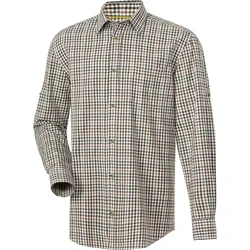
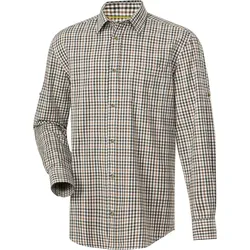
Jagdhemd BaulandDas Jagdhemd Bauland von WALD & FORST zeigt sich in einem klassischen Jagd-Karomuster in oliv und beige. Die Krempelärmel mit Fixierlasche sorgen für eine bequeme Anpassung je nach Wetterbedingungen. Der gerader Schnitt und der gerundete Saumverlauf sorgen für einen bequemen Sitz und optimale Bewegungsfreiheit. Dank des Kentkragens erhält das Langarm-Jagdhemd Bauland einen klassischen Touch. Die offene Brusttasche bietet praktischen Stauraum für kleinere Gegenstände. Der Stil des Karohemds eignet sich perfekt für die Jagd, kann aber auch für den Alltag verwendet werden. Oberstoff: 100% Baumwolle. Parforce Active Vielseitigkeit und Funktionalität. Die Active-Linie richtet sich an Jäger, die Bekleidung suchen, die sowohl im Revier, als auch bei Outdoor-Aktivitäten wie Wandern oder im Alltag genutzt werden kann.39,99 €*Versand: 0,00 €Sichere Weiterleitung zum Anbieter
-
Lymow One Plus – Mähroboter für große & anspruchsvolle GrundstückeLymow One Plus – leistungsstarker Mähroboter mit Raupenantrieb für große & anspruchsvolle GrundstückeDer Lymow One Plus ist kein gewöhnlicher Mähroboter. Mit seinem kraftvollen Raupenantrieb, zwei rotierenden SK5-Stahlmessern, RTK- und VSLAM-Navigation sowie einer Flächenleistung von bis zu 7.000 m2 pro Tag richtet er sich besonders an Besitzer großer, unebener oder anspruchsvoller Grundstücke.Statt Begrenzungskabel nutzt der Lymow One Plus eine intelligente, virtuelle Navigation. Steigungen, Unebenheiten, höheres Gras und große Rasenflächen gehören genau zu den Einsatzgebieten, für die das System entwickelt wurde.Bei Power2Live.de erhältst du den Lymow One Plus in zwei Ausführungen:Lymow One Plus 5A – bis zu 4.452 m2/TagLymow One Plus 10A – bis zu 7.000 m2/TagWarum den Lymow One Plus bei Power2Live kaufen?Bei einem hochwertigen Mähroboter endet die Entscheidung nicht beim Preis. Ger...2599,00 €*Versand: 159,00 €Sichere Weiterleitung zum Anbieter
-
Was bedeutet Standarddrucker?
Was bedeutet Standarddrucker? Ein Standarddrucker ist der Drucker, der standardmäßig für den Druck von Dokumenten und Dateien auf einem Computer oder Netzwerk ausgewählt ist. Dies bedeutet, dass alle Druckaufträge automatisch an diesen Drucker gesendet werden, es sei denn, der Benutzer wählt explizit einen anderen Drucker aus. Der Standarddrucker kann je nach den Einstellungen des Benutzers oder des IT-Administrators festgelegt werden und kann ein lokaler Drucker oder ein Netzwerkdrucker sein. Die Auswahl eines Standarddruckers erleichtert die Verwendung und den Zugriff auf Druckfunktionen und -dienste und kann die Effizienz bei der Verwendung von Druckern verbessern. **
-
Was heißt Windows verwaltet Standarddrucker?
Windows verwaltet den Standarddrucker, indem es festlegt, welcher Drucker standardmäßig für alle Druckaufträge verwendet wird. Dies bedeutet, dass alle Druckaufträge automatisch an den Standarddrucker gesendet werden, es sei denn, der Benutzer wählt explizit einen anderen Drucker aus. Der Standarddrucker kann je nach den Einstellungen des Benutzers oder des Netzwerkadministrators variieren. Durch die Verwaltung des Standarddruckers erleichtert Windows den Druckprozess und sorgt dafür, dass Dokumente ohne zusätzliche Konfiguration gedruckt werden können. Benutzer können den Standarddrucker über die Systemeinstellungen von Windows ändern. **
-
Wie Standarddrucker festlegen Windows 10?
Um einen Standarddrucker in Windows 10 festzulegen, gehe zu den Einstellungen und wähle "Geräte" aus. Klicke auf "Drucker und Scanner" und wähle den gewünschten Drucker aus der Liste aus. Klicke auf "Als Standard festlegen", um ihn als Standarddrucker einzurichten. Alternativ kannst du auch über die Systemsteuerung unter "Geräte und Drucker" den Standarddrucker festlegen. Stelle sicher, dass der gewünschte Drucker angeschlossen und eingeschaltet ist, damit er als Standarddrucker funktioniert. **
-
Wie kann ich einen Standarddrucker festlegen?
Um einen Standarddrucker festzulegen, musst du zuerst auf das Startmenü klicken und dann auf "Einstellungen" gehen. Dort wählst du "Geräte" aus und anschließend "Drucker und Scanner". Unter "Drucker und Scanner" siehst du eine Liste aller verfügbaren Drucker, aus der du deinen Standarddrucker auswählen kannst. Klicke einfach auf den gewünschten Drucker und dann auf "Als Standard festlegen". Dadurch wird dieser Drucker automatisch für alle Druckaufträge ausgewählt, es sei denn du wählst explizit einen anderen Drucker aus. **
Ähnliche Suchbegriffe für Standarddrucker
-
Zukunftsorientierte nachhaltige StadtentwicklungZukunftsorientierte nachhaltige Stadtentwicklung , Eine transdisziplinäre Untersuchung am Beispiel eines innerstädtischen Quartiers , Sonstige > Motorkühlung , Erscheinungsjahr: 20231102, Produktform: Kartoniert, Redaktion: Schmeing, Astrid, Seitenzahl/Blattzahl: 255, Keyword: Architektur; Grünflächen; Nachhaltigkeit; Stadt; Stadtentwicklung; Stadtplanung; Stadtumbau; Stadtökologie; Ökologie, Fachschema: Bau / Ökologie~Ökologie / Bauen, Wohnen, Haushalt~Architektur / Bauökologie, Nachhaltigkeit, Grüne Architektur~Stadtplanung~Nachhaltigkeit~Sustainable Development~Umwelt / Schutz, Umweltschutz~Raumplanung, Fachkategorie: Stadtplanung und Architektur~Umweltschutz, Nachhaltigkeit~Raumplanung, Warengruppe: HC/Politikwissenschaft/Soziologie/Populäre Darst., Fachkategorie: Grüne Architektur und grünes Design, Thema: Verstehen, Text Sprache: ger, UNSPSC: 49019900, Warenverzeichnis für die Außenhandelsstatistik: 49019900, Verlag: Oekom Verlag GmbH, Verlag: Oekom Verlag GmbH, Verlag: oekom - Gesellschaft fr kologische Kommunikation mbH, Länge: 233, Breite: 169, Höhe: 15, Gewicht: 498, Produktform: Klappenbroschur, Genre: Sozialwissenschaften/Recht/Wirtschaft, Genre: Sozialwissenschaften/Recht/Wirtschaft, eBook EAN: 9783987263132, Herkunftsland: DEUTSCHLAND (DE), Katalog: deutschsprachige Titel, Katalog: Gesamtkatalog, Katalog: Lagerartikel, Book on Demand, ausgew. Medienartikel, Relevanz: 0030, Tendenz: +1, Unterkatalog: AK, Unterkatalog: Bücher, Unterkatalog: Hardcover, Unterkatalog: Lagerartikel,32,00 €*Versand: 0,00 €Sichere Weiterleitung zum Anbieter
-
ESSEN | RUHRMETROPOLE - Stadtentwicklung 21+ESSEN | RUHRMETROPOLE - Stadtentwicklung 21+ , Essen liegt in der Mitte des Ruhrgebietes, zwischen der Ruhr im Süden und der Emscher im Norden. In der Stadt haben die angestammten Industrie- und Energiekonzerne, Zweckverbände sowie Regionalagenturen der Metropole Ruhr ihren Sitz. Essen gilt nicht nur als zentraler Wirtschaftsstandort, sondern auch als eine Stadt im Umbruch. Dabei haben sich die Anforderungen an städteplanerische Prozesse über die Jahre stark verändert. Geradein Metropolen stehen immer weniger Flächen zur Verfügung, an die gleichzeitig immer höhere Ansprüche gestellt werden. Die vorliegende Publikation unternimmt den Versuch, jenen inneren gesamtstädtischen Masterplan und jene Leitbilder in thematischen Kapiteln zu dokumentieren, mit denen die Stadt Essen im Zuge des industriellen Strukturwandels Strategien und Formate, Räume und Projekte im Sinne zeitgemäßer Urbanität realisiert. Dabei spielt die spezifische Topografie der Stadt eine prägende Rolle: Die konversionsbedürftigen Areale der früheren Montanindustrie konzentrieren sich im Norden und Westen, woraus sich eine Asymmetrie nach Himmelsrichtungen ergibt. Diese reicht von den etablierten Wohnlagen südlich der Autobahn A40 alsgefühlter innerstädtischer Sozialscheide hin zu den im Wandelbefindlichen Quartieren im Nordwesten. Autorinnen und Autoren, selbst mit der Stadtentwicklung befasst, beleuchten Aspekte der Transformation und gehen der Fragenach: Wie gestalten wir eine nachhaltige, lebenswerte, zukunftsfähige Stadt von morgen, die den globalen Anforderungen des 21. Jahrhunderts begegnen kann? , Tagfahrlichter > Lichter & Leuchten , Erscheinungsjahr: 20240917, Produktform: Leinen, Redaktion: Harter, Martin~Nellen, Dieter~Paetzel, Uli~Stadt Essen, Seitenzahl/Blattzahl: 328, Keyword: A40; Emscher; Essen; Montanindustrie; Ruhr; Ruhrgebiet; Strukturwandel, Fachschema: Architektur - Baukunst~Bau / Baukunst~Entwurf / Architektur~Haus / Wohnhaus~Wohnhaus~Architektur / Sakrale Architekur~Stadtplanung, Fachkategorie: Architektur: Öffentliche Einrichtungen, Verwaltungsgebäude~Architektur: Wohngebäude~Architektur: Kirchen, Sakralbauten, Warengruppe: HC/Architektur, UNSPSC: 49019900, Warenverzeichnis für die Außenhandelsstatistik: 49019900, Länge: 279, Breite: 210, Höhe: 34, Gewicht: 1510, Produktform: Gebunden, Genre: Geisteswissenschaften/Kunst/Musik,48,00 €*Versand: 0,00 €Sichere Weiterleitung zum Anbieter
-
Jagdhemd BaulandDas Jagdhemd Bauland von WALD & FORST zeigt sich in einem klassischen Jagd-Karomuster in oliv und beige. Die Krempelärmel mit Fixierlasche sorgen für eine bequeme Anpassung je nach Wetterbedingungen. Der gerader Schnitt und der gerundete Saumverlauf sorgen für einen bequemen Sitz und optimale Bewegungsfreiheit. Dank des Kentkragens erhält das Langarm-Jagdhemd Bauland einen klassischen Touch. Die offene Brusttasche bietet praktischen Stauraum für kleinere Gegenstände. Der Stil des Karohemds eignet sich perfekt für die Jagd, kann aber auch für den Alltag verwendet werden. Oberstoff: 100% Baumwolle. Parforce Active Vielseitigkeit und Funktionalität. Die Active-Linie richtet sich an Jäger, die Bekleidung suchen, die sowohl im Revier, als auch bei Outdoor-Aktivitäten wie Wandern oder im Alltag genutzt werden kann.39,99 €*Versand: 0,00 €Sichere Weiterleitung zum Anbieter
-
Wie kann ich meinen Drucker als Standarddrucker festlegen?
Um deinen Drucker als Standarddrucker festzulegen, musst du zuerst auf das Startmenü klicken und dann auf "Einstellungen" gehen. Dort wählst du den Punkt "Geräte" aus und klickst auf "Drucker und Scanner". Unter der Liste der verfügbaren Drucker wählst du deinen gewünschten Standarddrucker aus und klickst auf "Als Standard festlegen". Bestätige deine Auswahl und dein Drucker sollte nun als Standarddrucker festgelegt sein. **
-
Wie kann ich einen Drucker als Standarddrucker einstellen?
Um einen Drucker als Standarddrucker einzustellen, musst du zuerst auf das Startmenü klicken und dann auf "Einstellungen" gehen. Dort wählst du den Punkt "Geräte" aus und gehst zu "Drucker und Scanner". Hier kannst du den gewünschten Drucker auswählen und ihn als Standarddrucker festlegen. Alternativ kannst du auch über die Systemsteuerung unter "Geräte und Drucker" den Standarddrucker ändern. Stelle sicher, dass der gewünschte Drucker angeschlossen und eingeschaltet ist, damit er als Standarddrucker ausgewählt werden kann. **
-
Wie kann man einen Drucker als Standarddrucker festlegen?
Um einen Drucker als Standarddrucker festzulegen, müssen Sie zuerst auf das Startmenü klicken und dann auf "Einstellungen" gehen. Wählen Sie dort "Geräte" und dann "Drucker und Scanner" aus. Unter der Liste der verfügbaren Drucker können Sie den gewünschten Drucker auswählen und dann auf "Als Standard festlegen" klicken. Bestätigen Sie die Auswahl und der ausgewählte Drucker wird nun als Standarddrucker für Ihr System festgelegt. **
-
Wie kann ich einen Drucker als Standarddrucker festlegen?
Um einen Drucker als Standarddrucker festzulegen, musst du zuerst die Einstellungen deines Betriebssystems öffnen. Dort findest du die Option "Geräte" oder "Drucker und Scanner". Klicke auf den gewünschten Drucker und wähle die Option "Als Standard festlegen". Bestätige die Auswahl und dein Drucker sollte nun als Standarddrucker eingestellt sein. Falls du weitere Hilfe benötigst, kannst du auch die Bedienungsanleitung deines Druckers oder die Support-Website des Herstellers konsultieren. **
* Alle Preise verstehen sich inklusive der gesetzlichen Mehrwertsteuer und ggf. zuzüglich Versandkosten. Die Angebotsinformationen basieren auf den Angaben des jeweiligen Shops und werden über automatisierte Prozesse aktualisiert. Eine Aktualisierung in Echtzeit findet nicht statt, so dass es im Einzelfall zu Abweichungen kommen kann. ** Hinweis: Teile dieses Inhalts wurden von KI erstellt.